
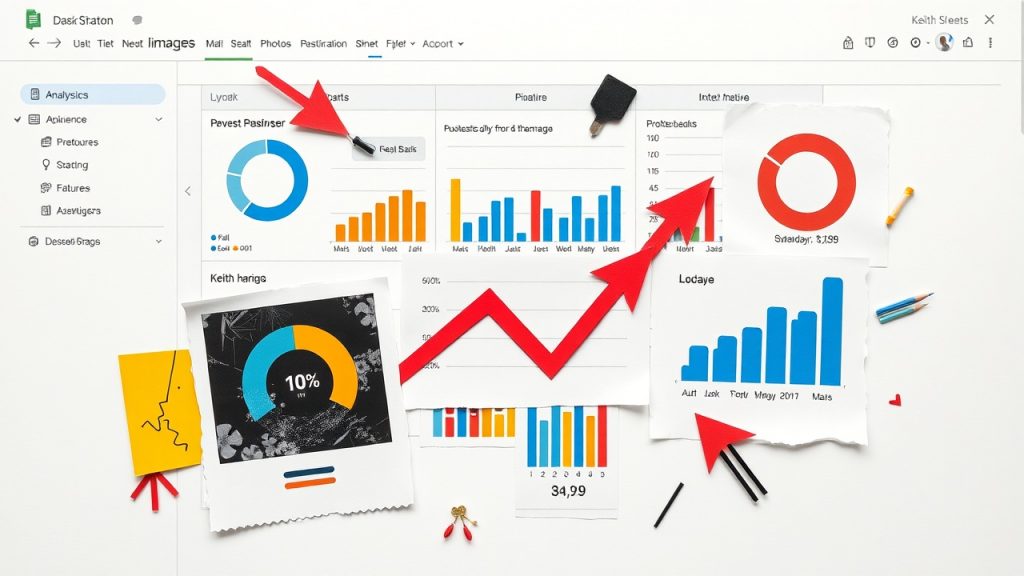
Créer un tableau de bord sur Google Sheets permet de visualiser rapidement les KPIs clés et d’automatiser le suivi en temps réel, sans codage complexe ni coût supplémentaire. Avec les fonctions natives et des connecteurs, c’est un outil puissant pour piloter vos données efficacement.
3 principaux points à retenir.
- Importer et structurer les données correctement est la base d’un dashboard fiable.
- Choisir les bons graphiques (scorecards, lignes, barres, camemberts) pour chaque type d’analyse.
- Ajouter des slicers interactifs pour filtrer dynamiquement les données et rendre le dashboard agile.
Comment organiser mes données pour un dashboard efficace
L’organisation claire et propre des données est la première étape essentielle pour un dashboard Google Sheets performant. Commencez par importer vos données — cela peut être via un modèle existant, un fichier CSV ou des connecteurs vers d’autres sources comme Google Analytics, Salesforce ou GitHub. Ne gaspillez pas de temps : une mauvaise préparation des données, c’est l’assurance d’un tableau de bord qui ne sert à rien.
Assurez-vous que vos données soient exemptes de cellules vides. Un tableau avec des trous, c’est comme un train avec des wagons manquants : ça ne va pas loin. Chaque colonne doit avoir un format homogène : si vous avez des chiffres, que ce soit des chiffres partout. Pensez aussi à intégrer des validations. Des listes déroulantes par exemple, c’est le moyen le plus efficace d’éviter les fautes de frappe. Ajoutez également une colonne timestamp si vous souhaitez analyser les évolutions dans le temps. C’est fondamental pour suivre les tendances.
Voici comment vous pourriez structurer un tableau basé sur de fausses données de ventes :
Date        | Produit     | Ventes | Région
2023-01-01  | Produit A   | 300    | Nord
2023-01-02  | Produit B   | 150    | Sud
2023-01-01  | Produit A   | 400    | Est
Sachez que quelques erreurs courantes peuvent ruiner vos efforts d’importation. Évitez les formats mixtes (par exemple, des dates écrites différemment dans la même colonne) et assurez-vous qu’il n’y ait pas de champs manquants. Un champ important laissé vide va fausser toutes vos analyses ultérieures.
Pour vous aider à mieux préparer vos données, voici un tableau synthèse des règles de préparation :
| Règle | Description |
|---|---|
| Pas de cellules vides | Remplissez toutes les cellules ou retirez les lignes inutiles. |
| Formats homogènes | Utilisez le même format de données pour chaque colonne. |
| Validations de données | Utilisez des listes déroulantes pour éviter les erreurs. |
| Timestamp | Ajoutez une colonne pour suivre les évolutions temporelles. |
Si vous maîtrisez ces règles, vous serez déjà sur la bonne voie. Pour aller plus loin dans la création de votre tableau de bord, jetez un œil à cet article sur ClickUp, il pourrait bien vous donner des idées supplémentaires.
Quels types de graphiques choisir pour mes données Google Sheets
Le choix du graphique est décisif pour rendre vos données Google Sheets non seulement lisibles mais aussi exploitables. Pour insérer un graphique, commencez par sélectionner vos données. Allez dans le menu “Insertion” puis “Graphique”. Google Sheets se charge de deviner le type de graphique approprié, mais vous pouvez toujours ajuster cela dans le panneau qui s’ouvre à droite.

Pour configurer la source de données, il suffit de sélectionner votre plage de données dans la section “Données”. Vous pourrez aussi modifier le type de graphique depuis ce même panneau. L’un des graphiques les plus utiles est la scorecard, qui affiche un seul KPI isolé. Par exemple, pour afficher le total des ventes, choisissez une scorecard. Vous pouvez personnaliser son apparence en changeant les unités et en ajoutant un titre significatif, comme “Total des ventes 2023”.
Ensuite, les graphiques en ligne sont parfaits pour suivre les tendances chronologiques. Lorsque vous configurez un graphique en ligne, assurez-vous que l’axe X représente les dates et l’axe Y représente les valeurs correspondantes. Vous pouvez varier le style des lignes et ajouter des points pour rendre le graphique encore plus clair.
Pour comparer des catégories, optez pour un graphique à barres ou à colonnes. Par exemple, si vous souhaitez visualiser la moyenne des remises par catégorie de produit, ce type de graphique est très efficace. N’oubliez pas de personnaliser les couleurs des barres pour améliorer la lisibilité. Utiliser des couleurs cohérentes avec votre charte graphique aide à mieux appréhender l’information.
Enfin, les camemberts sont idéaux pour montrer des parts relatives. Par exemple, afficher la répartition du chiffre d’affaires par segment peut facilement se faire avec un camembert. Cela permet de visualiser d’un coup d’œil quelle part du chiffre d’affaires provient de quel segment.
Pour résumer, voici un tableau qui synthétise les usages graphiques et les critères de choix :
| Type de graphique | Usage | Critères de choix |
|---|---|---|
| Scorecard | Afficher un KPI isolé | Simplicité, visibilité |
| Graphique en ligne | Suivre une tendance dans le temps | Données chronologiques, points de données |
| Graphiques à barres/colonnes | Comparer des catégories | Lisibilité, personnalisation des couleurs |
| Camembert | Afficher des parts relatives | Répartition, simplicité |
Pour des insights plus poussés, consultez cet article sur la création de rapports d’analyse dans Looker Studio ici.
Comment rendre mon dashboard interactif avec des filtres personnalisés
Les slicers, ou filtres interactifs, sont des outils puissants pour rendre un tableau de bord Google Sheets non seulement fonctionnel, mais aussi captivant. Ils permettent à l’utilisateur de filtrer rapidement des données sans devoir plonger dans les menus complexes ou modifier les formules. Pour commencer, rendez-vous dans le menu Data et sélectionnez Add a slicer.
Une fois que vous avez créé votre slicer, la prochaine étape consiste à configurer la plage de données que vous souhaitez filtrer. Cela implique de sélectionner la colonne appropriée, par exemple Région ou Catégorie Produit. Supposons que vous choisissiez de filtrer par ProductCategory. Tous les graphiques et tableaux connectés à ce slicer seront alors automatiquement ajustés selon la sélection de l’utilisateur, permettant une analyse rapide et efficace de plusieurs dimensions.
Imaginons que vous ayez deux slicers actifs : OrderType et ProductCategory. Cela signifie que l’utilisateur peut choisir non seulement le type de commande, mais aussi la catégorie de produit, rendant la visualisation des données largement plus pertinente. Par exemple, si un utilisateur souhaite voir uniquement les commandes en ligne pour les produits électroniques, en un clic, il peut restreindre l’affichage de son tableau de bord à cette combinaison spécifique. Pour un utilisateur pressé, cela va tout changer : fini le temps perdu à jongler avec des feuilles de calcul compliquées.
Cependant, avec la puissance des slicers vient la responsabilité de leur gestion efficace. Voici quelques bonnes pratiques pour éviter de surcharger votre tableau de bord :
- Limitez le nombre de slicers : trop de filtres peuvent rendre l’interface confuse.
- Choisissez des catégories pertinentes : sélectionnez des dimensions significatives pour l’utilisateur.
- Regroupez les slicers : concentrez-vous sur des filtres qui vont dans la même direction pour éviter un fouillis d’informations.
- Testez les interactions : assurez-vous que les slicers fonctionnent comme prévu et qu’ils ne créent pas de conflits.
Utiliser des slicers de manière stratégique peut transformer votre dashboard en un outil d’analyse dynamique et intuitif, permettant des insights rapides et pertinents. Cela rendra vos tableaux de bord non seulement plus engageants, mais également plus utiles pour ceux qui cherchent à prendre des décisions éclairées rapidement.
Comment assembler un dashboard clair et professionnel sur Google Sheets
Tout d’abord, créez un nouvel onglet pour votre tableau de bord. Pourquoi ? Pour la lisibilité. Un bon tableau de bord regroupe toutes les informations de manière claire et immédiate. Si tout est mélangé dans votre feuille de calcul, la prise de décision devient un véritable casse-tête.
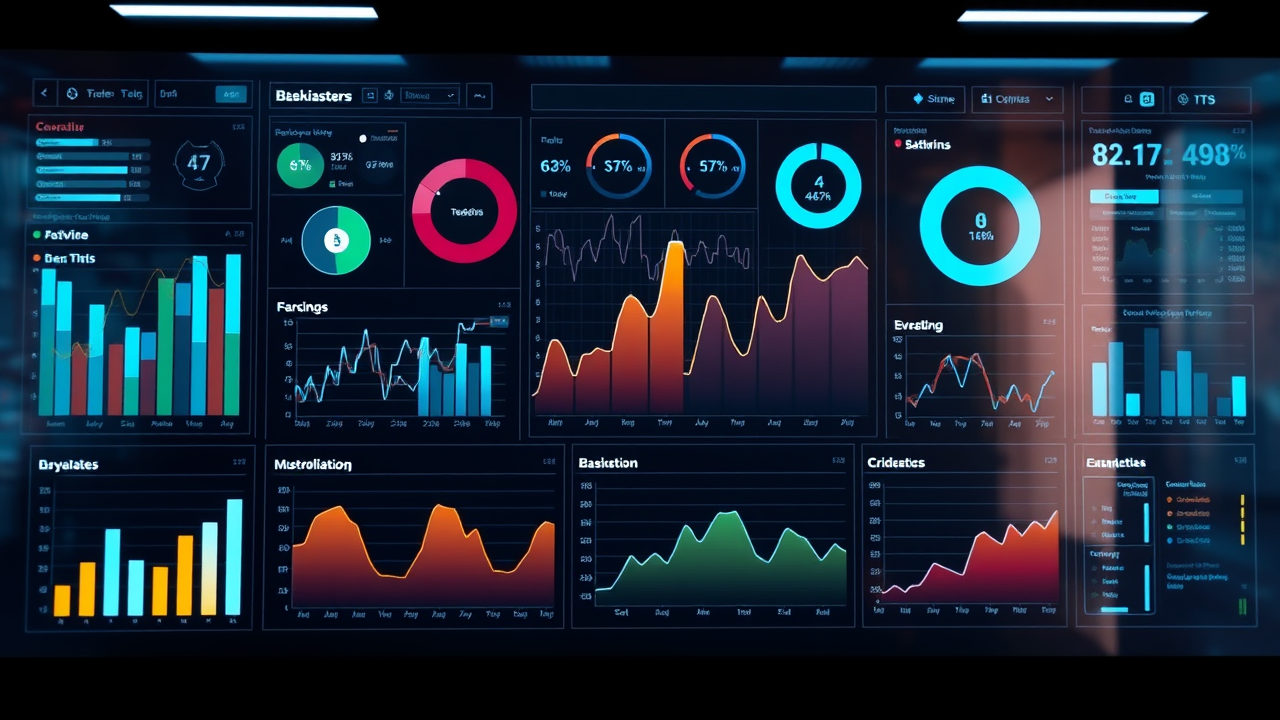
Une fois ce nouvel onglet créé, il est temps de penser mise en page. Commencez par ajouter un titre clair en haut de la page. Pas de place pour les ambigüités, utilisez quelque chose de direct. Ensuite, disposez vos graphiques par thématique ou catégorie : ventes, performances, trafic, etc. Cette organisation facilite la lecture et permet de trouver plus rapidement l’information souhaitée.
Pensez à l’alignement de vos visuels et filtres. Tout doit être parfaitement uniforme. Un tableau de bord bien structuré avec des éléments alignés fait un bien meilleur effet et facilite la compréhension. La taille des graphiques est essentielle : ne les faites pas trop petits pour qu’on puisse y lire les chiffres, mais pas trop grands non plus, au risque de perdre en clarté. Rappelez-vous, la lisibilité prime.
- Utilisez des couleurs cohérentes qui ne fatiguent pas les yeux.
- Choisissez une police lisible pour les titres : évitez les styles fantaisistes.
- Assurez-vous que tous les éléments graphiques suivent la même ligne esthétique.
Cette structure facilitera grandement la prise de décision rapide. Chaque utilisateur doit pouvoir assimiler les informations instantanément sans s’égarer dans des détails superflus.
Pour vous donner un aperçu, imaginez ce schéma de disposition :
+---------------------+
|      Tableau de     |
|       Bord Titre    |
+---------------------+
| Graphique Ventes    |
|       Graphique 1   |
+---------------------+
| Graphique Trafic    |
|       Graphique 2   |
+---------------------+
Enfin, un point crucial : le test final. Avant de partager votre tableau de bord, vérifiez que tous les filtres et graphiques fonctionnent ensemble de façon harmonieuse. Personne n’a envie d’un tableau qui fait planter des données ! Un dernier passage en revue est souvent ce qui distingue le bon du parfait.
Pour aller plus loin dans l’optimisation de vos dashboards, consultez des ressources utiles en ligne, comme ces guides pratiques.
Alors, êtes-vous prêt à construire un dashboard Google Sheets qui déchire ?
Google Sheets est souvent sous-estimé pour créer des dashboards. Pourtant, avec une organisation rigoureuse des données, le choix adapté des graphiques, l’ajout de slicers interactifs et une bonne mise en page, vous obtenez un outil puissant pour piloter votre activité simplement, rapidement et sans compétences en codage. Ce guide vous a apporté un mode d’emploi clair et solide pour tirer parti de tous ces leviers et créer un tableau de bord efficace, adaptable et esthétique. Reste à vous de passer à l’action et transformer vos données en décisions éclairées.
FAQ
Quels types de données puis-je utiliser dans un dashboard Google Sheets ?
Comment choisir le bon graphique pour mes données ?
Que sont les slicers et comment les utiliser ?
Puis-je automatiser la mise à jour de mon dashboard Google Sheets ?
Comment garantir la lisibilité et la pertinence du dashboard ?
A propos de l’auteur
Franck Scandolera, responsable de webAnalyste et formateur indépendant, cumule plus de 10 ans d’expérience dans le web analytics, la data engineering et l’automatisation. Expert reconnu en création de dashboards clairs et no-code, il accompagne agences, e-commerçants et collectivités dans la structuration de leurs données et le suivi performant de leurs KPIs grâce à Google Sheets, GA4, BigQuery et bien d’autres outils.

⭐ Analytics engineer, Data Analyst et Automatisation IA indépendant ⭐
- Ref clients : Logis Hôtel, Yelloh Village, BazarChic, Fédération Football Français, Texdecor…
Mon terrain de jeu :
- Data Analyst & Analytics engineering : tracking avancé (GTM server, e-commerce, CAPI, RGPD), entrepôt de données (BigQuery, Snowflake, PostgreSQL, ClickHouse), modèles (Airflow, dbt, Dataform), dashboards décisionnels (Looker, Power BI, Metabase, SQL, Python).
- Automatisation IA des taches Data, Marketing, RH, compta etc : conception de workflows intelligents robustes (n8n, App Script, scraping) connectés aux API de vos outils et LLM (OpenAI, Mistral, Claude…).
- Engineering IA pour créer des applications et agent IA sur mesure : intégration de LLM (OpenAI, Mistral…), RAG, assistants métier, génération de documents complexes, APIs, backends Node.js/Python.