
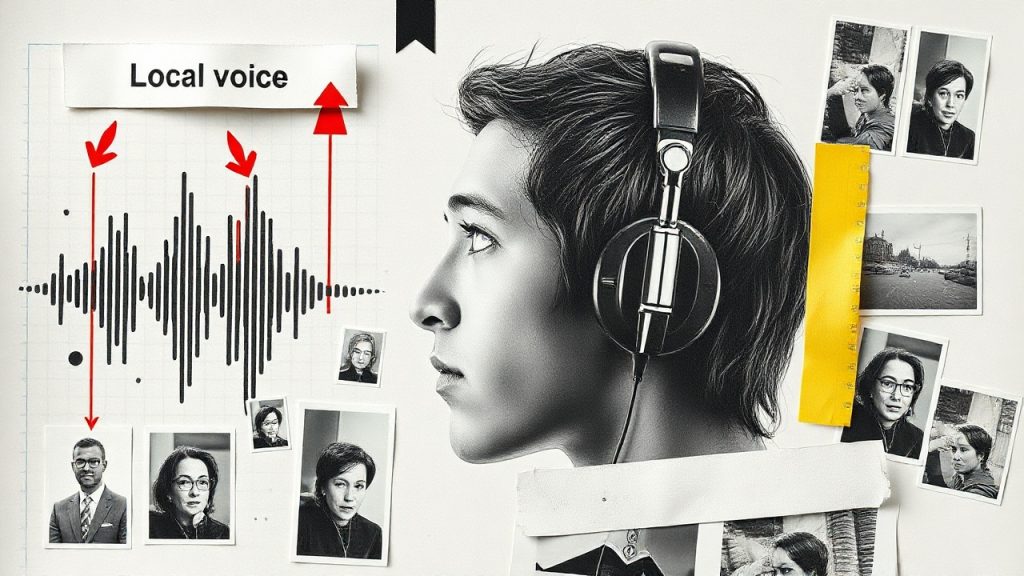
OmniVoice Studio répond surtout à un besoin simple : générer, cloner et doubler des voix sans envoyer ses fichiers dans le cloud. L’intérêt est clair pour la confidentialité, les coûts et le contrôle technique. Mais il faut accepter une installation locale et des performances liées à votre machine.
À quoi sert OmniVoice Studio ?
OmniVoice Studio sert à faire de la synthèse vocale, du clonage vocal et du doublage vidéo en local, depuis une application desktop open-source.
Dit simplement, vous lui donnez du texte, une voix, parfois une vidéo, et l’outil génère de l’audio ou remplace une piste vocale sans obliger vos fichiers à partir sur un serveur externe. La synthèse vocale, ou TTS pour “Text-To-Speech”, consiste à transformer un texte en voix. Le clonage vocal permet de reproduire une voix à partir d’un échantillon. Le doublage vidéo sert à recréer une piste parlée, souvent dans une autre langue ou avec une autre voix.
Beaucoup d’équipes utilisent aujourd’hui des solutions commerciales comme ElevenLabs parce que c’est simple, rapide, et franchement très propre. Je comprends très bien pourquoi. Le problème arrive assez vite quand on traite des voix sensibles, des vidéos internes, des contenus clients ou des volumes importants. Les fichiers partent dans le cloud, les coûts peuvent grimper, et on dépend d’un compte, d’une API, d’un quota, ou d’une politique externe qui peut changer du jour au lendemain.

OmniVoice Studio prend le problème dans l’autre sens. L’idée, c’est de garder le pipeline audio sur votre machine. L’application est gratuite pour un usage personnel, open-source, sans compte obligatoire, sans API obligatoire, et elle vise un usage professionnel en desktop sur macOS, Windows et Linux.
| Usage | Ce que ça change |
| TTS local | Vous générez des voix sans envoyer le texte dans le cloud. |
| Clonage vocal | Vous gardez les échantillons vocaux sur votre poste. |
| Doublage vidéo | Vous traitez des contenus internes sans dépendre d’une plateforme externe. |
Il faut quand même rester lucide. Ce n’est pas magique. Le confort dépend beaucoup du matériel, surtout de la VRAM, la mémoire de votre carte graphique, et de l’accélération GPU. L’app peut fonctionner en CPU-only, donc sans carte graphique dédiée, mais ce sera plus lent, notamment pour le TTS.
J’ai souvent vu ce blocage chez des clients, pas sur la qualité de l’IA, mais sur une question toute bête : Où partent les fichiers audio ? Pour de la formation interne, du support, du légal ou du contenu RH, cette question change tout.
Pourquoi le local change quoi ?
Le local change surtout trois choses, la confidentialité, le coût d’usage et le niveau de contrôle sur le workflow audio.

OmniVoice Studio se positionne comme une application desktop. Vous l’installez sur votre machine, le traitement se fait en local, rien n’est envoyé au cloud, pas besoin de compte, pas besoin d’API. Pour une entreprise, ce n’est pas un détail. Une voix clonée, un script marketing, une vidéo de formation interne ou un contenu propriétaire, ça peut vite devenir sensible. J’ai déjà vu des équipes bloquer un projet IA uniquement parce que les fichiers devaient sortir de leur environnement. Là, l’argument est simple : les fichiers restent chez vous.
| Critère | OmniVoice Studio | ElevenLabs | Impact concret |
| Tarification | Gratuit pour usage personnel | Offres cloud avec forfaits et crédits | OmniVoice peut réduire le coût d’usage si vous produisez souvent en local. |
| Clonage vocal | Clonage vocal zéro-shot à partir d’environ 3 secondes | Clonage vocal disponible dans le cloud | Vous pouvez tester vite, sans envoyer l’échantillon vocal à un service externe. |
| Design vocal | Paramètres comme accent, pitch et dialecte | Outils de création et réglage de voix disponibles | Le contrôle fin dépend moins d’une interface distante et plus de votre poste. |
| Langues supportées | Couverture annoncée de 646 langues | Couverture annoncée de 32 langues | OmniVoice vise une couverture très large, utile pour des cas multilingues rares. |
| Doublage vidéo | Doublage vidéo local | Doublage vidéo cloud | Les vidéos sensibles peuvent rester sur votre machine. |
| Confidentialité | Traitement local, sans compte, sans API | Traitement cloud | Vous gardez la main sur les fichiers, les voix et les scripts. |
| Support GPU | CUDA, MPS, ROCm | Exécution gérée côté cloud | Vous pouvez exploiter votre propre matériel si vous avez une machine adaptée. |
| Disponibilité desktop | Application desktop macOS, Windows, Linux | Service cloud accessible en ligne | OmniVoice s’intègre mieux dans un workflow local ou hors API. |
ElevenLabs reste une solution cloud très pratique. Si votre priorité est la vitesse de mise en route, une interface clé en main et peu de configuration, une solution commerciale peut rester logique. OmniVoice Studio répond à une autre intention : garder la main sur les données et sur l’exécution. Si votre priorité est la maîtrise des fichiers, l’autonomie et le contrôle du workflow audio, ça mérite clairement d’être testé.
Comment fonctionne le pipeline audio ?
OmniVoice Studio assemble plusieurs briques open-source spécialisées pour traiter l’audio de bout en bout. C’est ça qui rend l’approche intéressante à mes yeux : l’outil ne cherche pas à tout réinventer, il orchestre des composants qui font déjà très bien une tâche précise.
L’application repose sur une architecture assez saine pour une app desktop moderne. Tauri sert de coquille native légère, React gère l’interface, FastAPI porte la logique applicative côté backend, et SQLite stocke l’état localement. Dit simplement : l’écran reste fluide, les traitements lourds sont isolés côté backend, et les données du projet restent propres, structurées, sans dépendre d’un service cloud.

Le pipeline audio suit un chemin assez naturel. Je pars d’une vidéo ou d’un fichier audio. Demucs isole la voix du reste, par exemple la musique, les bruitages ou l’ambiance. WhisperX transcrit ensuite ce qui est dit, puis aligne les mots avec le timing exact. L’alignement mot par mot, c’est ce qui permet de savoir précisément quand chaque mot commence et se termine. Pyannote intervient pour la diarisation, donc pour distinguer qui parle. Si deux personnes échangent dans un podcast, l’outil peut séparer les segments par intervenant.
Ensuite, OmniVoice, via l’écosystème k2-fsa, prend le relais pour le TTS zéro-shot. TTS veut dire text-to-speech, donc génération de voix à partir d’un texte. Zéro-shot signifie qu’on peut imiter une voix à partir d’un court échantillon, sans réentraîner un modèle complet. C’est pratique pour du doublage, de la localisation, ou des voix de travail. J’ai déjà vu ce genre de pipeline éviter des heures de découpe manuelle, surtout sur des interviews longues où tout est mélangé.
Côté performance, OmniVoice Studio détecte l’accélération disponible : CUDA pour les GPU Nvidia, MPS pour Apple Silicon, ROCm pour certains GPU AMD. Si la VRAM, donc la mémoire vidéo, est insuffisante, l’app bascule sur CPU. Ça marche, mais il faut être lucide : le TTS peut être environ trois fois plus lent sans GPU. Sur Mac, les optimisations MLX Metal prévues sont intéressantes, parce qu’elles peuvent améliorer les performances Apple Silicon même sans GPU dédié classique.
| Brique | Rôle | Ce que ça apporte |
| Tauri + React | Interface desktop | Une app légère, réactive, installable localement |
| FastAPI + SQLite | Backend et stockage local | Une logique claire et des projets bien structurés |
| Demucs | Séparation de la voix | Un signal vocal plus propre avant traitement |
| WhisperX | Transcription et alignement | Du texte synchronisé précisément avec l’audio |
| Pyannote | Diarisation | La distinction entre plusieurs intervenants |
| OmniVoice k2-fsa | TTS zéro-shot | La génération ou le clonage vocal à partir d’un exemple |
Quelle machine faut-il prévoir ?
OmniVoice Studio peut tourner sur une machine classique, mais il devient vraiment confortable avec 16 Go de RAM, un SSD et au moins 8 Go de VRAM si vous avez un GPU.
Dans les faits, ce n’est pas un outil “léger” au sens bureautique du terme. On parle de génération vocale, parfois de clonage, parfois de traitement audio assez lourd. La RAM sert à garder les modèles et les données en mémoire. La VRAM, c’est la mémoire de la carte graphique, elle accélère fortement les calculs quand un GPU est utilisé.
| Besoin | Minimum | Recommandé | Mon avis |
| Système | Windows 10 21H2, macOS 12, Ubuntu 20.04 | Version plus récente si possible | Je préfère éviter les OS trop anciens, ça limite les galères de dépendances. |
| RAM | 8 Go | 16 Go ou plus | 8 Go c’est pour tester, 16 Go c’est plus sérieux. |
| VRAM GPU | 4 Go | 8 Go ou plus | GPU non obligatoire mais préférable si vous produisez souvent. |
| Disque | 10 Go | 20 Go ou plus sur SSD | SSD fortement conseillé, surtout avec les modèles et les fichiers audio. |
| Python | Python 3.10 ou plus | Python géré proprement avec uv | Uv simplifie la gestion des environnements, et ça évite pas mal de conflits. |
| Accélération | CPU uniquement possible | NVIDIA CUDA, Apple MPS ou AMD ROCm | Sur CPU ça marche, mais il faut aimer attendre. |
Sur CPU uniquement, OmniVoice Studio peut suffire pour faire des essais, valider une voix, générer quelques phrases, voir si le rendu vous plaît. Mais si vous commencez à doubler des vidéos, produire des voix régulièrement ou lancer beaucoup de générations, le GPU devient vite un vrai confort. Pas forcément indispensable, mais clairement agréable.
J’ai une règle simple avant d’installer ce type d’outil chez un client. Je vérifie toujours la machine avant la stack logicielle. Sinon on perd une heure à diagnostiquer un faux problème logiciel, alors que la vraie limite vient juste de la mémoire, du disque trop lent ou de la VRAM trop courte. C’est bête, mais ça arrive souvent.
Comment l’installer sans se perdre ?
L’installation suit une logique simple, mais les prérequis changent selon le système d’exploitation. C’est souvent là que les gens se perdent, pas dans OmniVoice Studio lui-même.
Le scénario de base reste le même. Je clone le dépôt, j’installe les dépendances frontend avec Bun, puis je lance l’application. Bun, pour faire simple, c’est un outil JavaScript moderne qui remplace souvent Node.js, npm ou yarn dans certains projets. Il sert ici à récupérer les paquets nécessaires et à démarrer l’interface.
Les différences viennent surtout de votre machine locale. Un macOS pas à jour, un Python trop ancien, FFmpeg absent, des droits d’exécution bloqués… Et là, on a l’impression que l’app est compliquée, alors que c’est juste l’environnement qui n’est pas prêt. Je l’ai vu chez un client récemment, tout était bon côté projet, mais FFmpeg n’était pas accessible dans le terminal. Résultat, aucun traitement audio ne passait.
Sur macOS, les prérequis connus sont assez clairs. Il faut macOS 12 ou plus, Python 3.11 ou plus, Bun, les Xcode Command Line Tools et FFmpeg. Python peut être installé via Homebrew si vous aimez garder un environnement propre. Bun peut être installé via la commande officielle en curl fournie par le projet. Pas besoin de faire plus compliqué.
FFmpeg est indispensable dans ce genre de pipeline. C’est l’outil qui permet de lire, convertir et manipuler des fichiers audio ou vidéo. Quand une application doit extraire une piste audio, changer un format, découper un média ou préparer un fichier avant transcription, FFmpeg est souvent au milieu. Sans lui, beaucoup de traitements cassent dès le départ.
Avant de lancer l’application, je vérifie toujours ça :
- Version du système d’exploitation compatible.
- Python installé en version 3.11 ou plus.
- Bun installé et accessible depuis le terminal.
- FFmpeg disponible en ligne de commande.
- Espace disque suffisant pour les fichiers temporaires.
- RAM et VRAM cohérentes, surtout si le traitement utilise le GPU.
- Droits d’exécution corrects sur les scripts et dossiers du projet.
Mon conseil est simple. Je commence toujours avec un petit fichier audio avant de lancer une grosse vidéo. Ça valide l’installation, le pipeline et les performances sans attendre vingt minutes pour découvrir qu’une dépendance manque.
Alors, est-ce que ça vaut le test pour vous ?
OmniVoice Studio est intéressant parce qu’il répond à un vrai problème : faire de la voix IA sans envoyer ses fichiers ailleurs. L’app coche beaucoup de cases, avec du TTS, du clonage vocal zéro-shot, du doublage local, une architecture desktop open-source et un pipeline basé sur des briques solides comme WhisperX, Demucs, Pyannote et OmniVoice. Le point à surveiller, c’est la machine. En CPU, ça marche, mais c’est plus lent. Avec assez de RAM, un SSD et un GPU compatible, l’expérience devient bien plus sérieuse. Le bénéfice pour vous est simple : plus de contrôle, moins de dépendance cloud, et une meilleure maîtrise de vos contenus audio.
FAQ
- OmniVoice Studio fonctionne-t-il sans cloud ?
Oui, le principe d’OmniVoice Studio est justement de traiter les données localement sur votre machine. Les fichiers audio, les vidéos et les traitements ne sont pas envoyés vers une API cloud, ce qui change beaucoup de choses pour la confidentialité. - OmniVoice Studio peut-il remplacer ElevenLabs ?
Il peut le remplacer dans certains cas, surtout si votre priorité est le traitement local, l’open-source et le contrôle des fichiers. ElevenLabs reste très pratique en cloud. OmniVoice Studio vise plutôt les usages où la confidentialité, l’autonomie et l’exécution locale comptent plus que la simplicité immédiate d’un service SaaS. - Faut-il un GPU pour utiliser OmniVoice Studio ?
Un GPU n’est pas obligatoire. L’application peut fonctionner en CPU-only, mais les traitements seront plus lents. Le contenu mentionne notamment un TTS environ trois fois plus lent sans GPU. Pour tester, un CPU peut suffire. Pour produire régulièrement, un GPU compatible CUDA, MPS ou ROCm est préférable. - Quels composants open-source sont utilisés par OmniVoice Studio ?
Le pipeline s’appuie sur plusieurs briques spécialisées. WhisperX sert à la transcription et à l’alignement mot par mot, Demucs à l’isolation vocale, OmniVoice avec k2-fsa au TTS zéro-shot, et Pyannote à la diarisation des intervenants. L’application utilise aussi Tauri, React, FastAPI et SQLite côté architecture desktop. - Quelle configuration minimale prévoir ?
La base indiquée est Windows 10 21H2 ou plus, macOS 12 ou plus, Ubuntu 20.04 ou plus, 8 Go de RAM, 4 Go de VRAM, 10 Go de disque et Python 3.10 ou plus. Pour un usage plus confortable, visez plutôt 16 Go de RAM, 8 Go de VRAM et au moins 20 Go sur SSD.
A propos de l’auteur
Je suis Franck Scandolera, expert et formateur en tracking avancé server-side, Analytics Engineering, automatisation No/Low Code avec n8n, intégration de l’IA en entreprise et SEO/GEO. J’accompagne des équipes qui veulent utiliser l’IA sans perdre le contrôle sur leurs données, leurs process et leur stack technique. Avec webAnalyste et Formations Analytics, j’ai travaillé pour des clients comme Logis Hôtel, Yelloh Village, BazarChic, la Fédération Française de Football ou Texdecor. Si vous voulez cadrer un projet IA, automatisation ou data proprement, contactez-moi.

⭐ Analytics engineer, Data Analyst et Automatisation IA indépendant ⭐
- Ref clients : Logis Hôtel, Yelloh Village, BazarChic, Fédération Football Français, Texdecor…
Mon terrain de jeu :
- Data Analyst & Analytics engineering : tracking avancé (GTM server, e-commerce, CAPI, RGPD), entrepôt de données (BigQuery, Snowflake, PostgreSQL, ClickHouse), modèles (Airflow, dbt, Dataform), dashboards décisionnels (Looker, Power BI, Metabase, SQL, Python).
- Automatisation IA des taches Data, Marketing, RH, compta etc : conception de workflows intelligents robustes (n8n, App Script, scraping) connectés aux API de vos outils et LLM (OpenAI, Mistral, Claude…).
- Engineering IA pour créer des applications et agent IA sur mesure : intégration de LLM (OpenAI, Mistral…), RAG, assistants métier, génération de documents complexes, APIs, backends Node.js/Python.