
Créer un contrôle de mesure dans Looker Studio peut sembler complexe, mais c’est essentiel pour optimiser vos dashboards. Ce guide va vous montrer comment mettre en place cette fonctionnalité pour permettre à vos utilisateurs de manipuler facilement les métriques d’un coup d’œil. Pourquoi perdre du temps à créer plusieurs graphiques quand un seul peut suffire ? Voyons ensemble la méthode.
Comprendre le Contrôle de Mesure
Dans l’univers de Looker Studio, un contrôle de mesure est un élément essentiel qui permet d’interagir avec les données de manière plus dynamique. Mais qu’est-ce qu’un contrôle de mesure ? Tout simplement, il s’agit d’un outil qui permet aux utilisateurs de sélectionner et d’affiner les métriques à afficher dans leurs tableaux de bord. Cela donne la possibilité d’adapter les données à des besoins spécifiques, en facilitant l’analyse approfondie et en permettant aux utilisateurs de répondre plus efficacement à leurs questions commerciales.
La raison pour laquelle les contrôles de mesure sont cruciaux réside dans leur capacité à transformer des données brutes en informations exploitables. Par exemple, dans une analyse des ventes, un contrôle de mesure pourra permettre à un utilisateur de filtrer les résultats par région, période ou catégorie de produit. Ainsi, un utilisateur pourrait passer d’une vue d’ensemble de toutes les ventes à une analyse détaillée des performances d’un produit spécifique dans une zone géographique déterminée. Cela aide non seulement à gagner du temps, mais améliore également la précision et la pertinence des insights obtenus.
Un autre exemple d’utilisation pourrait impliquer la présentation de données de trafic sur un site web. Grâce à un contrôle de mesure, un analyste pourrait, par exemple, choisir de voir le volume de trafic uniquement pour une campagne marketing particulière, en isolant ainsi les effets de cette campagne sur l’engagement des utilisateurs. En offrant la possibilité de segmenter les données de cette manière, les contrôles de mesure permettent de prendre des décisions plus éclairées basées sur des analyses détaillées.
Enfin, il est important de souligner que bien conçus, les contrôles de mesure augmentent considérablement l’engagement des utilisateurs avec les tableaux de bord. En rendant les données plus accessibles et intéressantes, ils favorisent une culture axée sur les données au sein des organisations. Pour approfondir cette fonctionnalité et découvrir davantage d’astuces sur Looker Studio, vous pouvez visiter cet article sur Looker Studio.
Préparation de la Plateforme
Avant de plonger dans la création d’un contrôle de mesure dans Looker Studio, il est essentiel de s’assurer que toutes les prérequis sont correctement établis. La première étape consiste à configurer vos données de manière appropriée. Cela implique de vérifier que toutes les sources de données nécessaires sont correctement connectées et que les champs pertinents sont présents. Une bonne pratique consiste à explorer vos données pour s’assurer qu’elles répondent aux exigences de votre analyse. Pour ce faire, vous pouvez consulter la documentation officielle de Looker sur l’exploration des données, afin de vous familiariser avec les différentes fonctionnalités offertes par la plateforme.
Une fois que vos données sont prêtes, vous devrez créer un paramètre qui agira comme un switch pour vos métriques. Les paramètres dans Looker sont d’une grande utilité, car ils permettent aux utilisateurs de sélectionner dynamiquement des valeurs et de modifier l’affichage des données en fonction de ces choix. Pour ce faire, accédez à la section de création de champs et sélectionnez ‘Ajouter un paramètre’. Ici, vous pourrez définir les options disponibles. Par exemple, si vous souhaitez permettre aux utilisateurs de choisir entre ‘Ventes Totales’ et ‘Visites du Site’, vous devrez saisir ces deux valeurs dans le tableau de configuration de votre paramètre.
Il est également crucial de définir un champ calculé qui sera conditionnellement formaté en fonction du paramètre sélectionné. Cela signifie que vous devrez utiliser une expression conditionnelle qui va renvoyer la métrique appropriée basée sur la sélection de l’utilisateur. Utiliser la fonction CASE ou IF dans vos champs calculés vous permettra d’atteindre ce niveau de dynamisme. Pensez à tester le fonctionnement de votre paramètre dans un rapport pour vérifier que les résultats se mettent à jour comme prévu. Cela garantit une expérience utilisateur fluide et interactive.

Avec ces étapes en place, vous êtes maintenant prêt à intégrer des contrôles de mesure efficaces dans vos tableaux de bord, ce qui enrichira considérablement vos capacités d’analyse et de présentation de données.
Création du Champ Dynamique
Pour créer un champ de métrique dynamique dans Looker Studio, nous allons utiliser une instruction CASE qui nous permettra de définir des conditions spécifiques et de renvoyer des valeurs différentes selon la sélection faite par l’utilisateur dans le contrôle de métriques. Cela s’avère extrêmement utile lorsque vous souhaitez ajuster vos analyses et vos visualisations en fonction d’un paramètre sélectionné.
Supposons que nous ayons un paramètre nommé Choix_Métrique qui permet à l’utilisateur de choisir entre différentes métriques telles que « Ventes », « Coûts » et « Bénéfice ». Nous allons utiliser l’instruction CASE pour créer une nouvelle métrique qui s’ajuste en fonction du choix de l’utilisateur. Voici un exemple de code que vous pourriez utiliser :
CASE
    WHEN @Choix_Métrique = 'Ventes' THEN SUM(vendas)
    WHEN @Choix_Métrique = 'Coûts' THEN SUM(couts)
    WHEN @Choix_Métrique = 'Bénéfice' THEN SUM(benefice)
    ELSE 0
END AS Metric_Dynamique
Dans ce code, lorsque l’utilisateur choisit une option dans notre paramètre Choix_Métrique, l’instruction CASE renverra la somme des ventes, des coûts ou du bénéfice, en fonction de sa sélection. Si aucune option valide n’est choisie, la valeur par défaut sera 0. Cette approche permet de rendre les tableaux de bord plus interactifs et adaptatifs, car les utilisateurs peuvent explorer différentes métriques sans avoir à créer des rapports séparés.

Une fois que vous avez créé ce champ dynamique, il est essentiel de l’ajouter à vos visualisations. Assurez-vous que le champ Metric_Dynamique est bien intégré dans le tableau ou le graphique que vous utilisez, afin que les modifications apportées via le contrôle de métriques se reflètent immédiatement.Pour plus d’informations sur la création de contrôles dans Looker Studio, consultez cette ressource.
En résumé, l’utilisation d’instructions CASE pour générer des champs dynamiques dans Looker Studio permet une plus grande flexibilité et personnalisation dans vos tableaux de bord, rendant votre analyse des données plus pertinente et accessible.
Réalisation du Graphique avec le Contrôle
Pour réaliser un graphique avec un contrôle dynamique, la première étape consiste à intégrer le champ dynamique que vous avez créé précédemment. Cela permet aux utilisateurs de sélectionner les métriques qu’ils souhaitent visualiser. Voici comment procéder :
- Dans votre tableau de bord Looker Studio, sélectionnez le graphique que vous souhaitez modifier ou créez un nouveau graphique en choisissant un type de graphique approprié.
- Allez dans le panneau de données situé à droite de l’interface. Sous la section des métadonnées, ajoutez le champ dynamique dans l’option « Métriques ». Elle vous permettra de visualiser dynamiquement les données en fonction de la sélection faite par l’utilisateur.
- Pour ce faire, cliquez sur « Ajouter une métrique » et recherchez le champ dynamique que vous avez défini précédemment. Sélectionnez-le pour l’ajouter à la liste des métriques.
- Une fois le champ dynamique ajouté, vous pouvez personnaliser le graphique selon vos préférences, en ajustant les couleurs, les étiquettes, et d’autres paramètres pour un rendu optimal.
- Ensuite, il est crucial d’ajouter le contrôle qui permettra à l’utilisateur de sélectionner la métrique qu’il souhaite visualiser. Pour ce faire, allez dans le panneau des composants, choisissez “Contrôle” puis “Contrôle de liste déroulante” ou “Contrôle de bouton radio” en fonction de vos besoins.
- Ajoutez le contrôle sur votre tableau de bord et liez-le au champ dynamique que vous avez intégré dans le graphique. Cela permet à tout changement du contrôle de mettre à jour instantanément le graphique affiché.
Par exemple, si vous avez un graphique représentant des ventes par mois, les utilisateurs peuvent choisir de visualiser les données par chiffre d’affaires ou par nombre de ventes en sélectionnant simplement la métrique correspondante dans le contrôle.
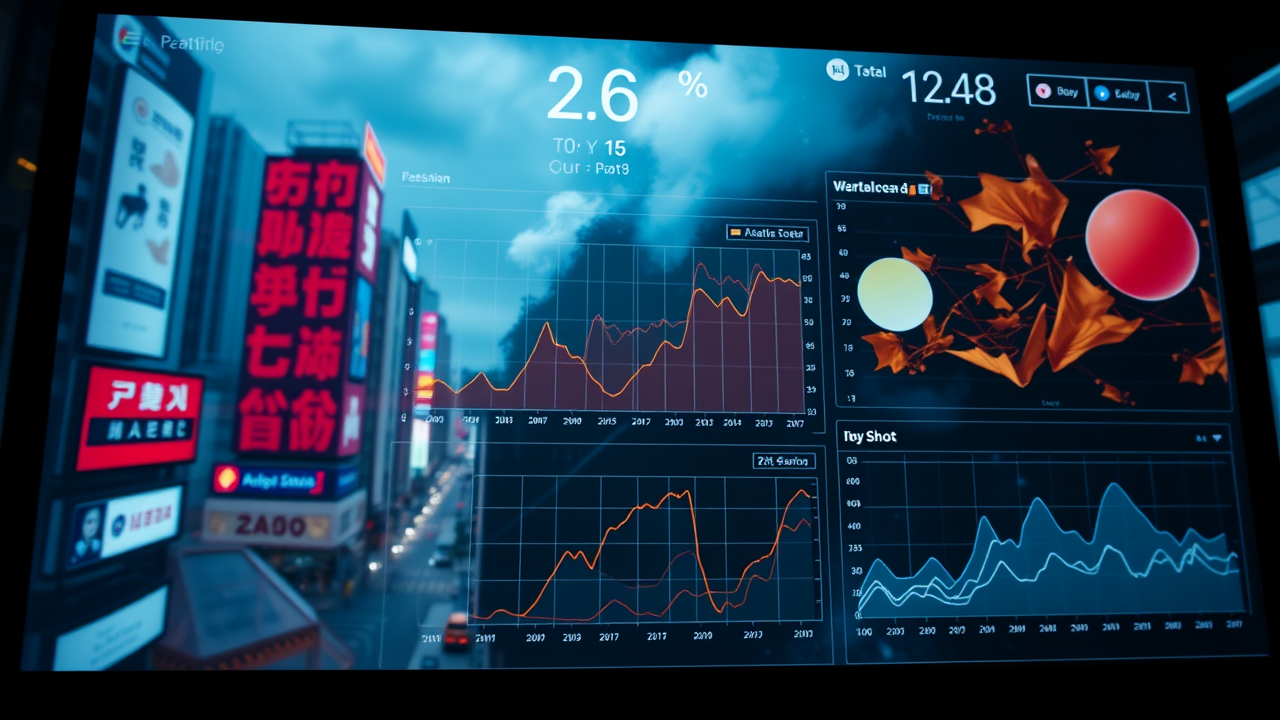
Voici une capture d’écran illustrant le processus de liaison entre le graphique et le contrôle dynamique :
[Image de l'interface de Looker Studio avec exemple de liaison]Il est essentiel de bien tester le fonctionnement du contrôle avant de finaliser votre tableau de bord. Assurez-vous que toutes les plages de données sont fiables et que le format d’affichage est adapté pour une interprétation facile.
Pour plus d’informations et approfondir vos connaissances sur Looker Studio, vous pouvez consulter cet article.
Avantages et Limites
Les contrôles de mesure dans Looker Studio offrent plusieurs avantages notables qui contribuent à optimiser l’expérience utilisateur lors de l’analyse de données. Tout d’abord, ils permettent d’améliorer l’interactivité des tableaux de bord. En permettant aux utilisateurs de manipulateurs les métriques en temps réel, les contrôles de mesure donnent aux analystes et aux décideurs la capacité d’explorer les données de manière plus dynamique, ce qui peut favoriser une prise de décision plus rapide et plus informée.
Un autre avantage réside dans la personnalisation. Les utilisateurs peuvent choisir les métriques qui les intéressent le plus, rendant les tableaux de bord moins encombrés et plus ciblés. Cela est particulièrement bénéfique pour les entreprises qui souhaitent se concentrer sur des performances clés sans être submergées par une surcharge d’informations. Les contrôles de mesure offrent ainsi une solution centrée sur l’utilisateur, améliorant l’engagement et l’expérience globale.
Cependant, l’utilisation de contrôles de mesure présente également certaines limites. Par exemple, l’absence d’affichage du label de métrique actif peut créer une confusion pour les utilisateurs. Lorsqu’ils changent de métriques, il peut être difficile de savoir quelle métrique est actuellement appliquée, surtout dans les tableaux de bord complexes. Cela peut entraîner des erreurs d’interprétation et affecter la qualité des décisions prises sur la base des données visualisées.
De plus, dépendant du design, les contrôles de mesure peuvent parfois occuper un espace précieux dans l’interface utilisateur, ce qui pourrait limiter la place réservée pour d’autres éléments comme les graphiques ou tableaux. Dans certains cas, une mauvaise intégration des contrôles pourrait nuire à l’expérience utilisateur plutôt que de l’améliorer.
Il est donc essentiel de peser le pour et le contre de l’utilisation de ces outils. Pour maximiser l’efficacité des contrôles de mesure, il peut être judicieux de les accompagner de notes explicatives ou de guides qui clarifient leur fonction. Cette approche peut atténuer certaines préoccupations tout en capitalisant sur les avantages d’une analyse de données plus dynamique et personnalisée. Pour explorer davantage les fonctionnalités de Looker Studio, n’hésitez pas à consulter des ressources supplémentaires pour approfondir votre compréhension.
Conclusion
En mettant en œuvre un contrôle de mesure dans Looker Studio, vous simplifiez l’interface pour vos utilisateurs tout en rendant vos data visualisations plus interactives. Ce processus réduit la redondance des graphiques et permet d’explorer facilement différentes métriques. Tout cela contribue à améliorer la compréhension des données. Si ce guide vous a aidé, n’hésitez pas à partager vos retours et découvertes.
FAQ
Qu’est-ce qu’un contrôle de mesure dans Looker Studio ?
Un contrôle de mesure permet aux utilisateurs de choisir quelle métrique afficher dans un graphique sans avoir à modifier le rapport.
Il est essentiel pour interagir avec des données variées de manière dynamique.
Comment puis-je créer un contrôle de mesure ?
Vous devez d’abord créer un paramètre, puis un champ dynamique utilisant une instruction CASE pour faire le lien entre le paramètre et les métriques de vos données.
Ensuite, vous l’ajoutez à votre graphique et à un contrôle pour permettre la sélection.
Quels types de métriques puis-je utiliser ?
Toutes les métriques pertinentes à vos données peuvent être utilisées, comme le nombre d’utilisateurs, de sessions, de conversions, etc.
La clé est de vous assurer qu’elles sont bien configurées dans votre source de données.
Le contrôle de mesure peut-il être combiné avec d’autres contrôles ?
Oui, il peut être utilisé avec un contrôle de dimension pour permettre à l’utilisateur de changer à la fois les métriques et les dimensions dans un même graphique.
Cette souplesse rend l’analyse des données encore plus intuitive.
Y a-t-il des limites à l’utilisation de ce contrôle ?
Une des limites est que la métrique active ne s’affiche pas comme une légende mais est accessible à travers le contrôle, ce qui peut prêter à confusion.
Cependant, cette contrainte n’empiète pas sur l’usabilité de l’outil.

⭐ Analytics engineer, Data Analyst et Automatisation IA indépendant ⭐
- Ref clients : Logis Hôtel, Yelloh Village, BazarChic, Fédération Football Français, Texdecor…
Mon terrain de jeu :
- Data Analyst & Analytics engineering : tracking avancé (GTM server, e-commerce, CAPI, RGPD), entrepôt de données (BigQuery, Snowflake, PostgreSQL, ClickHouse), modèles (Airflow, dbt, Dataform), dashboards décisionnels (Looker, Power BI, Metabase, SQL, Python).
- Automatisation IA des taches Data, Marketing, RH, compta etc : conception de workflows intelligents robustes (n8n, App Script, scraping) connectés aux API de vos outils et LLM (OpenAI, Mistral, Claude…).
- Engineering IA pour créer des applications et agent IA sur mesure : intégration de LLM (OpenAI, Mistral…), RAG, assistants métier, génération de documents complexes, APIs, backends Node.js/Python.